
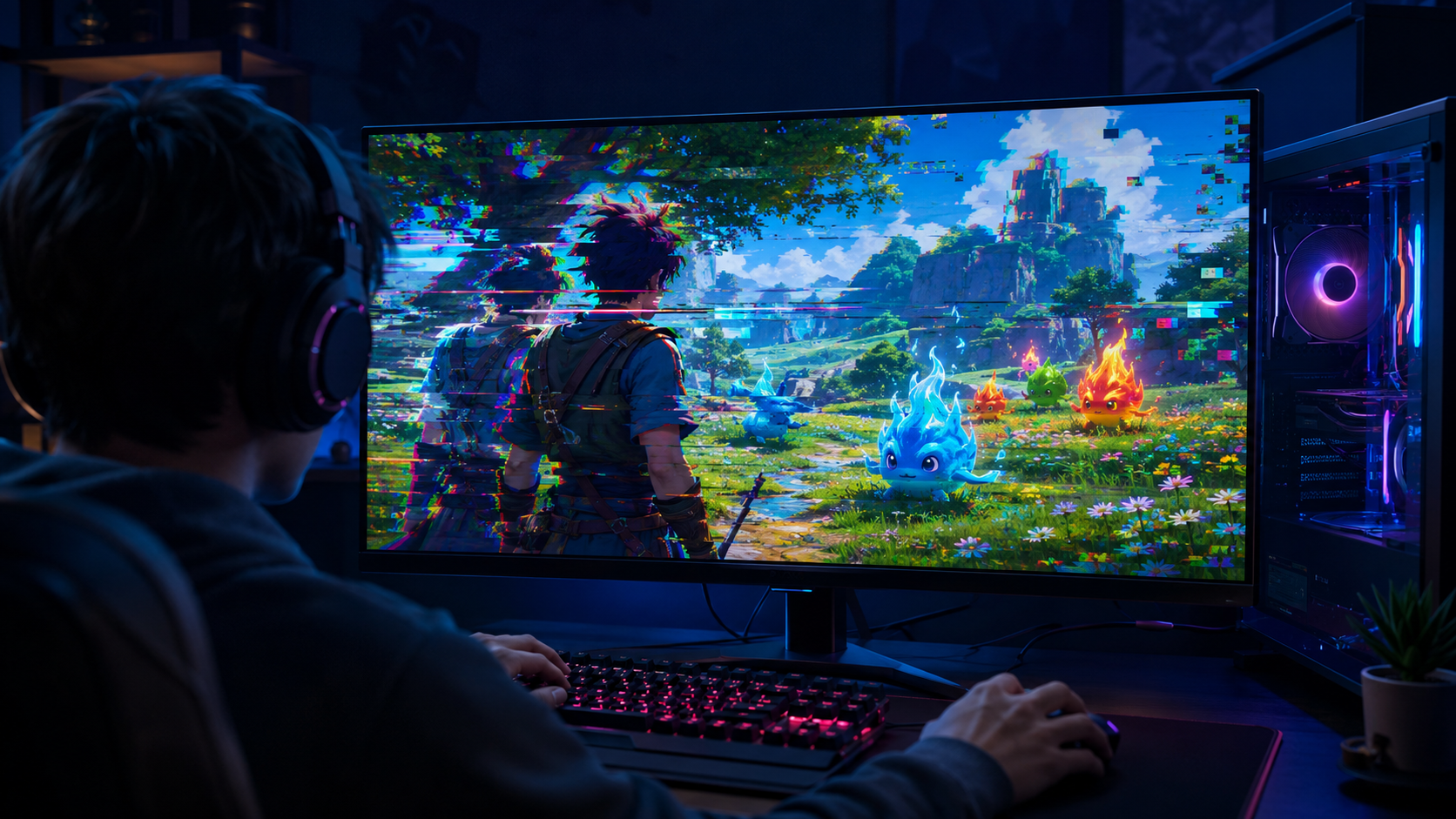
Palworld voltou a reunir centenas de milhares de jogadores com a chegada da versão 1.0, mas nem todo mundo conseguiu explorar as novas áreas sem incômodo. Em alguns computadores, o jogo apresenta pequenas travadas, quedas repentinas de desempenho ou aquele engasgo curto que interrompe a fluidez mesmo quando o contador de FPS parece alto.
O comportamento não acontece com todos. Há pessoas jogando normalmente, inclusive em máquinas intermediárias, enquanto outras relatam travamentos em computadores equipados com bons processadores, placas de vídeo recentes e bastante memória. Essa diferença torna o problema particularmente frustrante: reduzir a qualidade gráfica nem sempre resolve, e duas máquinas parecidas podem entregar experiências bem diferentes.
O canal Hertemus publicou um vídeo dedicado justamente a essa situação. O tutorial apresenta uma alternativa baseada em arquivos de registro do Windows que, em determinadas configurações, pode ajudar a reduzir os engasgos e melhorar a estabilidade do FPS. Não é uma correção oficial da Pocketpair e não existe garantia de resultado, mas pode ser uma tentativa válida para quem já testou as opções mais básicas e continua enfrentando o problema.
A versão 1.0 trouxe jogadores de volta — e novos relatos de travamentos
Depois de mais de dois anos em acesso antecipado, Palworld chegou à versão 1.0 em julho de 2026. A atualização adicionou regiões, criaturas, missões e mudanças profundas em vários sistemas. A resposta do público foi enorme: o jogo voltou a ultrapassar 850 mil usuários simultâneos na Steam.
Um retorno desse tamanho também coloca o jogo diante de uma variedade muito maior de computadores. Combinações diferentes de processador, placa de vídeo, memória, armazenamento, drivers e configurações do Windows podem produzir resultados bastante distintos. Nas discussões recentes da comunidade, alguns jogadores descrevem engasgos aleatórios, travadas ao entrar em áreas novas, perda de fluidez em determinados locais e quedas de desempenho perto de bases maiores.

A própria Pocketpair já começou a corrigir problemas encontrados depois do lançamento completo. A atualização 1.0.1 resolveu, entre outras falhas, uma pausa que podia durar cerca de 30 segundos depois de um teletransporte no Xbox. Isso não significa que todo travamento no PC tenha a mesma causa, mas mostra que parte dos engasgos pode estar ligada ao jogo e não necessariamente à potência do computador.
Também é importante lembrar que Palworld está carregando continuamente terreno, criaturas, construções, animações e tarefas realizadas pelos Pals. Bases cheias, áreas visitadas pela primeira vez e partidas online podem exigir mais do sistema. Em algumas máquinas, o problema aparece como FPS baixo constante. Em outras, a média permanece boa, mas pequenos picos interrompem a imagem por alguns instantes.
Travamento, FPS baixo e lag não são exatamente a mesma coisa
Antes de procurar uma solução, vale identificar o que está acontecendo. FPS baixo é quando o jogo permanece lento por um período maior. Travamento ou stutter é aquela interrupção rápida: a imagem congela por uma fração de segundo e logo volta ao normal. Já o lag de rede costuma aparecer em partidas online, com personagens voltando de posição, comandos atrasados ou ações que demoram a ser reconhecidas pelo servidor.
Um arquivo de configuração ou um ajuste do Windows pode ajudar em um caso e não fazer diferença em outro. Se o problema estiver na conexão com o servidor, por exemplo, uma alteração voltada ao desempenho local não vai eliminar o atraso. Da mesma maneira, nenhuma configuração consegue compensar completamente falta de memória, superaquecimento ou um jogo instalado em uma unidade com problemas.
É por isso que o vídeo do Hertemus é apresentado como uma alternativa, e não como uma promessa de solução definitiva.
O que o vídeo do canal Hertemus ensina
O vídeo se chama “Como corrigir o travamento no Palworld e aumentando o FPS” e já passou de 4,7 mil visualizações. Nele, o Hertemus mostra o procedimento utilizado no próprio computador e disponibiliza, na descrição, os arquivos necessários para quem quiser fazer o mesmo teste.
Os arquivos aplicam ajustes no Registro do Windows. Por mexerem em configurações do sistema, é importante acompanhar o tutorial completo, não executar arquivos obtidos de cópias publicadas por terceiros e criar um ponto de restauração antes de começar. Assim, caso o resultado não seja o esperado, fica mais fácil desfazer a alteração.
O procedimento ajudou algumas pessoas, enquanto outras não perceberam mudança. Isso é normal em problemas de desempenho: o sintoma pode ser parecido, mas a origem pode variar de uma máquina para outra. O valor do tutorial está em mostrar a tentativa com calma, indicar onde estão os arquivos e permitir que cada jogador decida se deseja testar.
Assista ao tutorial do canal Hertemus
Abrir o vídeo diretamente no YouTube
Para assistir diretamente no YouTube, acesse o vídeo “Como corrigir o travamento no Palworld e aumentando o FPS”, do canal Hertemus. Os arquivos usados no procedimento estão disponíveis na descrição do próprio vídeo.
Faça estas verificações antes de alterar o Registro do Windows
Como o vídeo original foi produzido antes da versão 1.0, vale fazer uma limpeza básica antes de aplicar o procedimento. A grande atualização de 2026 alterou muitos arquivos e sistemas do jogo. A Pocketpair chegou a recomendar que mods antigos fossem completamente removidos, pois apenas desativá-los poderia não ser suficiente para evitar incompatibilidades.
Antes de testar os arquivos do tutorial, siga esta ordem:
- Atualize Palworld para a versão mais recente disponível.
- Remova mods e carregadores de mods antigos, principalmente os instalados antes da versão 1.0.
- Use a opção da Steam para verificar a integridade dos arquivos do jogo.
- Atualize o driver da placa de vídeo e reinicie o computador.
- Teste o jogo sem programas de monitoramento, filtros gráficos ou sobreposições desnecessárias.
- Experimente limitar a taxa de quadros e desligar temporariamente geração de frames ou upscaling para comparar o comportamento.
- Faça uma cópia dos arquivos salvos e crie um ponto de restauração do Windows.
Essa sequência ajuda a separar um conflito causado por arquivos antigos de um problema que realmente continua depois de uma instalação limpa. Também evita atribuir ao procedimento do vídeo uma melhora que, na verdade, veio da remoção de um mod incompatível ou da atualização de um driver.
Por que diminuir os gráficos nem sempre acaba com o stutter?
Quando o FPS está baixo, reduzir sombras, distância de visão e efeitos costuma aliviar a carga da placa de vídeo. O stutter, porém, pode surgir em momentos específicos de carregamento, compilação, acesso ao armazenamento ou uso mais intenso do processador. Nesses casos, o computador pode entregar uma média confortável e ainda sofrer pequenas interrupções.
É comum a pessoa colocar tudo no mínimo, perceber que o FPS aumentou e continuar sentindo praticamente a mesma travada. Isso não quer dizer que as opções gráficas sejam inúteis. Significa apenas que a origem daquele engasgo pode estar em outra parte da execução.

Bases muito movimentadas merecem atenção especial. Dezenas de Pals procurando caminhos, escolhendo tarefas, carregando objetos e interagindo com estruturas aumentam o trabalho realizado pelo jogo. Se a travada acontece apenas dentro da base principal, vale comparar o desempenho em uma região vazia antes de alterar o sistema inteiro.
A solução pode funcionar depois da atualização 1.0?
Pode, mas o resultado continua dependendo do computador e da causa do problema. O vídeo não foi produzido especificamente para a versão 1.0. Ele apresenta uma alternativa para um comportamento que já existia em Palworld no PC e que voltou a ser procurado agora que milhares de pessoas retornaram ao jogo.
Quem decidir testar deve observar o desempenho antes e depois em condições parecidas: mesmo local, mesma base, mesmas opções gráficas e limite de FPS igual. Apenas entrar no jogo e sentir que “parece melhor” pode enganar, principalmente porque a intensidade dos engasgos varia durante a exploração.
Se não houver diferença, o ideal é desfazer a alteração e continuar acompanhando as atualizações oficiais. Forçar diversas mudanças ao mesmo tempo dificulta descobrir o que realmente funcionou e pode criar novos problemas.
Vale a pena tentar?
Para quem joga Palworld no PC, já atualizou drivers, verificou os arquivos, removeu mods antigos e continua enfrentando pequenas travadas, o tutorial do canal Hertemus pode ser uma tentativa adicional. O procedimento está explicado em vídeo, os arquivos ficam na descrição e os comentários ajudam a comparar experiências de outras pessoas.
Só é importante manter a expectativa correta. Não se trata de um patch oficial nem de uma correção universal. Em alguns computadores, a mudança pode reduzir os engasgos ou melhorar o comportamento do FPS. Em outros, o resultado pode ser pequeno ou inexistente.
Palworld continua recebendo atualizações, e a Pocketpair já demonstrou que está corrigindo falhas surgidas depois da versão 1.0. Enquanto as melhorias oficiais chegam, procedimentos compartilhados pela comunidade podem ajudar — desde que sejam aplicados com cuidado, com backup e sabendo que cada computador pode reagir de uma maneira.
Se o jogo está travando no seu PC e você quer conhecer essa alternativa, assista ao tutorial completo no canal Hertemus antes de baixar ou executar qualquer arquivo.

Hertemus
Sou o Hertemus! Há mais de 11 anos, mergulho fundo no mundo dos games através do meu canal no YouTube e Twitch. Com análises honestas e gameplays, construí uma comunidade apaixonada ao redor do mundo. Minha paixão pelo gaming só cresce a cada dia.
Ver todas as publicações
0 comentários
Ainda não há comentários. Você pode iniciar a conversa.